
こんにちは\(^o^)/管理人の母ちゃんです♬
本記事では、トレンドマイクロパスワードマネージャーの魅力について書いています。
トレンドマイクロ社のパスワードマネージャーの魅力って、たくさんあるんですが、今回は強力なパスワード生成と、各サイトにサインインするときの手軽さについて書いていきますね♪
そして、機能を無料でお試しできる「体験版」を使って、パスワードマネージャーの良さを知ってもらいたくって記事を書いています。
トレンドマイクロパスワードマネージャーの体験版には、2種類の体験版が用意されています。
その違いについても書いていますので、あなたのお好きな方で使ってみていただけたらいいなって思います(^^♪
体験版ではなく、すぐに購入したいって方はこちらから購入してくださいね♪
強力なパスワード生成機能とワンタッチログインについて
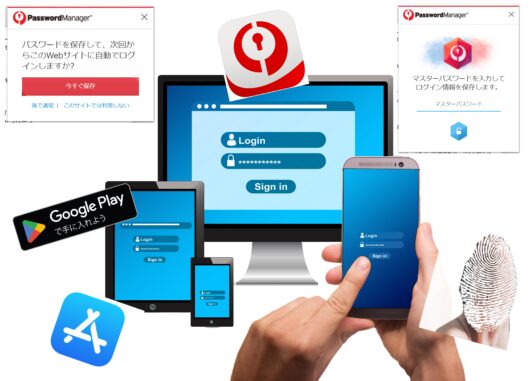
利用するサイトが増えてくると、各サイトの「ID」と「パスワード」が増えてきて、忘れないように管理しないといけませんよね。
パスワードは、できるだけ他人に予測ができない強力なパスワード(複雑な文字列で解読されにくいもの)を設定したほうがいいといわれています。
もし、かんたんに予測できる文字列だった場合、フィッシングされて、アカウント乗っ取りの被害にあう確率が高くなるからです((+_+))
パスワードマネージャーを使って強力な文字列のパスワードを生成すると、こんな感じになります。
・amazonのパスワードは [6_0Z\J3#Q$n@e#Yd]
・楽天のパスワードは [^B2rQ>vT3@dP8%m]
・SHEINのパスワードは [%m@Tvh8~N@*pe8]
・地方銀行のパスワードは [!C?K@$4|_xt^B2r#Q>]
・ゆうちょ銀行のパスワードは [P8%m@e#Yd3#Q$n@f]
どうでしょうか?この文字列って、なかなか他人から予想ができないんじゃないでしょうか?
そしてパスワードの保存場所なんですが、トレンドマイクロ社でセキュリティのノウハウを詰め込んだ、安全なクラウドで保存されているんですね( ´∀` )
サイトにログインするときには、どういう具合になるのかというと
パソコンの時にはマスターパスワードを入力するだけでログイン完了!
しかも、スマホのときには指紋認証や顏認証するだけでログインできちゃうという~簡単さ♪
どのサイトでもかんたんにログインできちゃうんですよね♪
めっちゃ楽ちん~♪
めっちゃ楽ちんでログインできるのに、入力したパスワードは暗号化されて、強力なセキュリティで管理されたクラウドで安全に保存ができている!
これってすごくないですか(^^♪
パスワードマネージャーのメリット

上記で紹介したように、パスワードマネージャーでは、8文字~20文字でとても強力なパスワードを生成してくれる機能があります。
そして、強力なパスワードを登録したら、管理画面に登録が必要なんですが、登録もめっちゃ楽!
サイトにログインしようとすると、パスワードマネージャーが出てきて「登録しますか?」ってメッセージが出てきて、パソコンだったらマスターパスワードの入力だけで登録完了!
スマホだったら、指紋認証でパスワード登録完了!
登録したサイトに次回以降のログインは、マスターパスワードまたは、指紋認証で暗号化してログイン完了!
めっちゃ楽!
そのほか、ダークウェブモニタリング機能や、セキュアメモで個人情報などの重要情報の保護ができたり、ログイン時の不正アプリをチェックしてくれたり
本当に盛沢山のセキュリティ機能がついてくるんです!
盛沢山のセキュリティ機能がついてくるのに、直感的に操作できるところもお気に入りの理由なんですよね( *´艸`)
めっちゃ楽で めっちお得! いうことなしだと感じています(#^^#)
パスワードマネージャーのデメリット

そんな管理人一押しのパスワードマネージャーですが、やっぱりデメリットもあります。
製造元のトレンドマイクロ社は、インターネットセキュリティのノウハウを、たくさん持っているセキュリティ会社なんですが、さすがに100%安全ってことはありません><
ってか、この世の中に100%安全な管理方法なんか存在しません。
絶対というこがありえないからです。
過去には、インターネットの先駆者であるgoogleだって、他人のドライブの中が見えてしまうという事故もありました。
世界中のインターネットの中心であるgoogleでさえ、どんなに頑張っても事故が起きるんです。
残念ながら、お金を払っているから、安全面は丸投げ!なんてことはできません。
この世の中には100%安全なんてありえないからです。
自分なりに、ある程度のリスクを想定して、日頃から怪しい面はないかなど気にかけていくなど、自分なりの対策をとっていくことが、一番リスクを減らすことになるのではないでしょうか。
パスワードマネージャー無料体験版について
管理人一押しのパスワードマネージャーなんですが、いきなり買うのは誰でも抵抗があるもの。
まずは、無料で試せる体験版をつかって、その良さを実感してもらいたいと思います♪
トレンドマイクロのパスワードマネージャーには、2種類の体験版がありますが、どちらも少し制限があります。
【パスワードマネージャーの基本機能】
・強力なパスワードの生成(8~20桁)
・パスワードを保存
・ログインン時のパスワードの暗号化
・マスターパスワードや生態認証でログイン
30日体験版と無期限無料版の違いは下記のとおり
上記それぞれの違いは、トレンドマイクロアカウントを作成し紐づけをしているか?していないか?が大きな違いです。
①ほとんどの機能を試せる、30日体験版のタイプ
②トレンドマイクロアカウントに紐づけするだけで、スマホやパソコンなど、台数無制限+無期限で利用できるけど、登録できるパスワードは5つまでのタイプ
※無料版を使うには、先にパソコンにインストールしアカウントを作ってから、2台目以降でスマホを登録していく順番になります。
2種類の無料版では、使える機能にも制限があります。
わかりやすい表をつくってみたので、参考にしてください♪
| 製品版(有料) | 30日体験版 (スマホのみ対応) | 無料版 | |
|---|---|---|---|
| パスワード登録や編集 | ◎ | ◎ | ◎ |
| セキュアメモ登録や編集 | ◎ | ◎ | ◎ |
| 自動ログイン | 数に制限なし | 数に制限なし | 5個まで |
| パスワードの並び替え | ◎ | ◎ | × |
| パスワードチェッカー | ◎ | ◎ | ◎ |
| 強力なパスワード生成 8~20桁 | ◎ | ◎ | ◎ |
| 登録したパスワードの削除・閲覧 | ◎ | ◎ | ◎ |
| マルチデバイス利用 (クラウドで同期保存) | ◎ | × | ◎ |
| ダークウェブモニタリング機能 | ◎ | △一部機能のみ利用可 | × |
| ※登録パスワードの エクスポート | ◎ | × | ◎ |
/
トレンドマイクロパスワードマネージャーの無料体験版はこちらから↓
https://www.trendmicro.com/ja_jp/forHome/products/pwmgr/trial.html
\
パスワードマネージャー年額版と月額版のメリットとデメリットは?
トレンドマイクロのパスワードマネージャーには、契約の年数ごとに更新していく年間版と
毎月少額料金を払って更新していく月額版があります。
それぞれにメリットデメリットがあります。
【公式オンラインショップ版】年間版のメリットとデメリット
ー-----------
【年間版のメリット】
・値段が安い
【年間版のデメリット】
・途中解約ができない
ー-----------

公式サイト年間版では、「1年版」「2年版」「3年版」から選ぶことができます。
毎月の料金に換算すると、月額版よりも年間版のほうが安く使うことができます。
しかも、1年よりも2年3年と、長く使えば使うほど、その分安くなるというメリットがあります。
半面、デメリットは解約の時なんですよね。
好きなタイミングで解約ができない><
途中解約という概念がなく、有効期限が切れるときに更新料金の支払いがなければ、有効期限切れで自動解約になります。
なので、期間の途中に「いらないな~」となった場合でも返金などはされません(´;ω;`)

また、自動更新を申し込んでいた場合は、あらかじめトレンドマイクロアカウントやAppストア、GooglePlayストアにサインインして、自動更新を解除しておかないといけません。
自動更新の解除を忘れてしまうと、使っていないのに課金されるといったことがありますので注意してくださいね((+_+))
【アプリショップ版】AppストアやPlayストア版のメリットとデメリット
ー-----------
【アプリショップ版メリット】
・手軽に購入や解約ができる
【アプリショップ版デメリット】
・自動更新解約忘れが心配
・年間版よりも割高
ー-----------
AppストアやGoogle Playストアでも、「年間版」「月額版」どちらも購入することができます。
そして、自動更新の申し込みもできます。
アプリストアから購入しても、トレンドマイクロ公式ショップで購入しても、利用できる機能に違いはないです。

で各アプリストアで購入するメリットは、わざわざパソコン開かなくっても、気が向いたときにスマホから気軽にスピーディーに購入や更新ができる点!
AppストアやPlayストアでの決済に、クレジットカードやキャリア決済なんかを登録しておくと、わざわざ入金する手間も省けるので、超らくちん♪
自動更新を申し込んでいた場合は、期限が切れる心配もないので、気が楽になりますよね(#^^#)
そして、初めて使う人にとって、月額版からスタートするほうが、コストパフォーマンス的にいちばんのメリットだと思います。

デメリットは、月額版は年間版に比べると、少々割高。。。
でもですよ?年間版を契約したけど自分に使いこなせなかったら?
途中解約ができないので、逆に割高になってしまいますよね(´;ω;`)
なので、最初の2~3か月はいつでも解約できる月額版を契約して、操作感などに問題なく気に入ったら、年間版に切り替えて継続していくのが管理人のおすすめ(#^^#)
パスワードマネージャー値段の比較

購入を検討している方必見!
トレンドマイクロパスワードマネージャーは、複数のショップで年額版(買い切りor自動更新)と月額版(自動更新のみ)の販売をしています。
どの商品も機能は同じなんですが、値段が違ってきます。
この記事を読んで、どの商品がいいか検討してみてくださいね(^^♪
【購入時の注意】
・月額版は、初回申し込みの時に、必ず自動更新が設定されます。そのため、解約時の解約忘れに注意してください。
・年額版は購入の時に「自動更新を申し込む」「自動更新を申し込まない」どちらかを選択することができます。
自動更新を申し込んでおくと、毎年の更新手続きの手間が省けるので便利ですよね(^^♪
その反面、解約し忘れていて、使っていないのに料金だけ支払ってしまうことがあります。
自動更新を申し込むときには、解約のことも意識するようにしてくださいね(#^.^#)
あと、こちらには記載していませんが、○○電機などの家電量販店でも、カードにアクティベーションキーが書かれているPOSA版の販売がされています。(年間版のみ)
POSA版の値段については、各量販店によって異なります。
そのため、本ページでは記載していませんので、ご了承くださいm(__)m
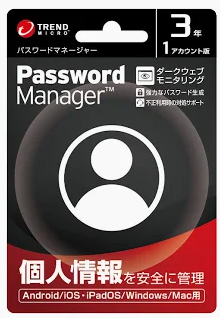
引用:トレンドマイクロ公式
| 販売価格 | 月額に換算した値段 | 購入ボタン | |
|---|---|---|---|
| トレンドマイクロ 公式オンラインショップ 1年版 | 2,750円 (税込み) | 229円 (税込み) | |
| トレンドマイクロ 公式オンラインショップ 2年版 | 4,840円 (税込み) | 202円 (税込み) | |
| トレンドマイクロ 公式オンラインショップ 3年版 | 6,380円 (税込み) | 177円 (税込み) | |
| トレンドマイクロオンラインショップ 月額版 | − | 275円 (税込み) | ※月額版の購入方法はコチラ※ |
| Appストア版 1年版 | 2,800円 (税込み) | 233円 (税込み) | ※Appストアからの購入方法はコチラ※ |
| Appストア 月額版 | − | 280円 (税込み) | ※月額版の購入方法はコチラ※ |
| GooglePlayストア 1年版 | 2,800円 (税込み) | 233円 (税込み) | ※GooglePlayストアからの購入方法は コチラ※ |
| GooglePlayストア 月額版 | − | 280円 (税込み) | ※月額版の購入方法はコチラ※ |
①トレンドマイクロアカウントにサインインし購入(トレンドマイクロオンラインショップ)
②スマホのパスワードマネージャー画面から購入(AppストアやGooglePlayストア)
毎月の料金に換算して安い順に並べてみた!

トレンドマイクロパスワードマネージャーは、販売されているショップによって値段が違ってきます。
それぞれのサイトで販売されている値段を、毎月の料金に換算してみました♪
👑1位:(177円)トレンドマイクロ公式ショップ3年版
2位:(202円)トレンドマイクロ公式ショップ2年版
3位:(229円)トレンドマイクロ公式ショップ1年版
・4位:(233円)各アプリストア1年版
・5位:(275円)トレンドマイクロ公式ショップ月額版
・6位:(280円)各アプリストア月額版
1位の公式ショップ3年版と6位のアプリストア月額版では、毎月103円の差が出ていることにビックリですね( ゚Д゚)
アプリストアで継続していくと、1年で1236円も損をしていることになります。
他社に販売を委託するとなると、それなりのコストがかかるんでしょうね~(´;ω;`)
ってことで、継続して使っていく場合は
\断然公式ショップから3年版を購入した方がお得✨/
管理人がおすすめする購入までの手順3つ

/
毎月の料金に換算すると3年版が一番安いけど、いきなり3年分を購入して使いこなせなかったらどうしよう?
\
初めて使う商品って、こういった不安があるとおもいます。
なので、管理人のおすすめする購入までの手順を紹介します。
これを見てから購入すると、参考になると思いますよ♪
【提案1】
まずは30日体験版で自分に使えるのか?使いごごちを試してみる。
この商品は使える!と思った場合は3年版を購入し、月額最安値で使っていく。
【提案2】
30日体験版を使ってみても、まだ不安がのこるなら「月額版」をつかってみる。
月額版のいいところは「いらないな~」って思ったタイミングでやめることができるところ。
そのため、不要な出費を最小限に抑えられます。
【提案3】
体験版>月額版の順で使ってみて、安心して使えることを実感できたタイミングで「1年版」や「3年版」に切り替えて、継続で利用していく。
あとがき
いかがでしたでしょうか?
トレンドマイクロパスワードマネージャーの魅力が少しでも伝わったのではないでしょうか?
トレンドマイクロパスワードマネージャーの魅力はこれだけではありません♪
これからほかの記事でも、トレンドマイクロパスワードマネージャーの魅力をつたえていきますので、記事の更新を楽しみに待っていてくださいね\(^o^)/
この記事が、あなたの安全なインターネットライフのお役に立ちますように(^_-)-☆
体験版ではなくすぐに購入したいってかたはコチラから購入してくださいね(#^^#)


コメント